Créer un serveur dédié Vintage Story 1.22.7 avec le modpack de l’événement « Le petit village »
Guide complet pour déployer le modpack de l’événement « Le petit village » de Pressea sur un serveur dédié Vintage Story 1.22.7 : mods, génération d’un monde océanique, TerraPrety, validation et sauvegardes.
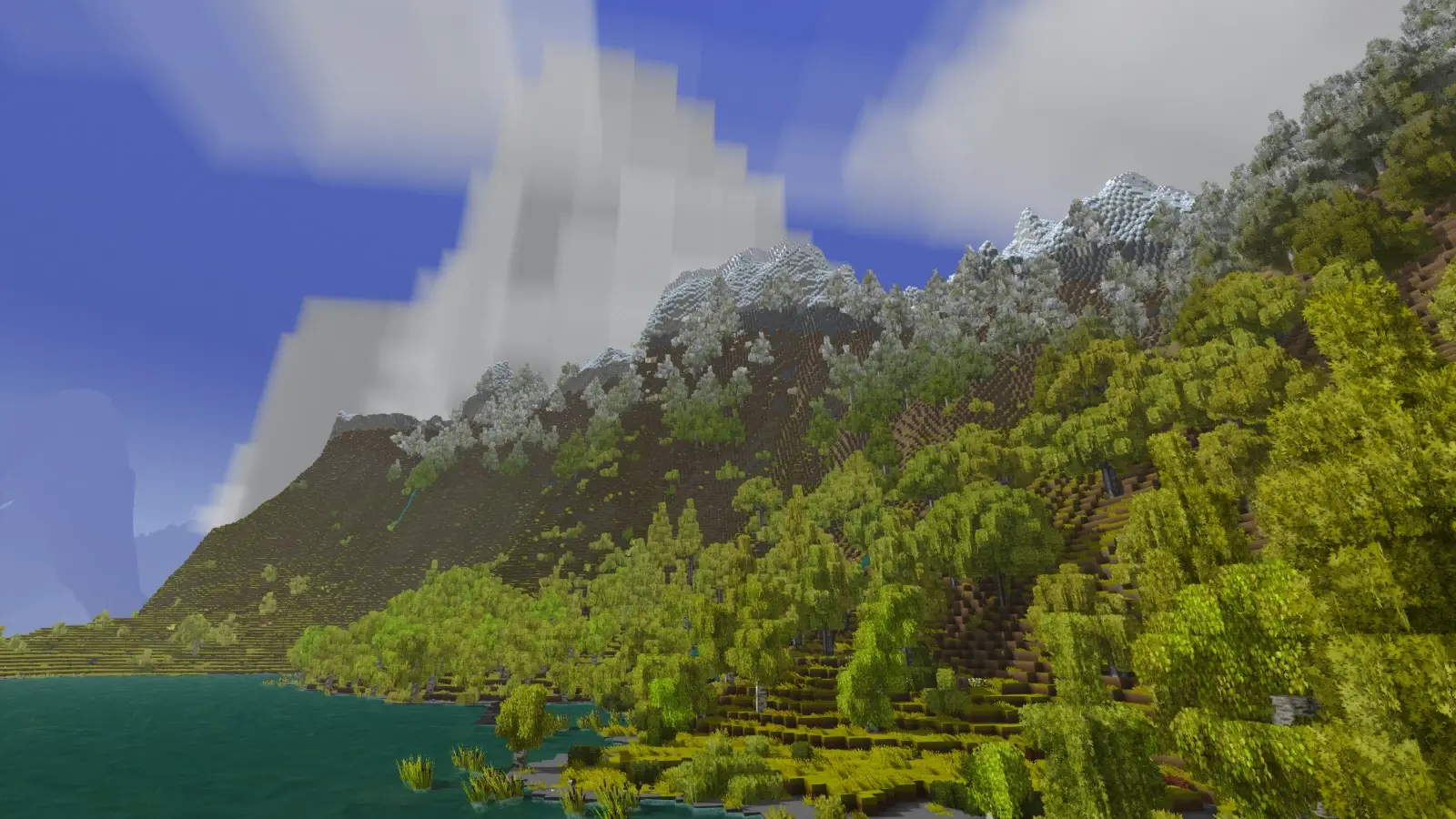
Le modpack utilisé pour l’événement Twitch Le petit village, organisé autour de la streameuse Pressea, transforme Vintage Story en une expérience de survie particulièrement riche : agriculture et cuisine étendues, artisanat médiéval, élevage, exploration, cartographie, commerce, transport et événements environnementaux plus marqués. Cette diversité convient très bien à un serveur communautaire, à condition de préparer correctement la génération du monde et de centraliser les fichiers de configuration.
Cet article décrit la mise en place d’un serveur dédié sous Vintage Story 1.22.7, considérée ici comme la version de référence de l’installation au 24 août. L’objectif n’est pas seulement de copier des fichiers de mods : il faut aussi générer une configuration initiale, supprimer le monde créé par défaut, puis modifier les paramètres de terrain afin d’obtenir une carte vaste, traversable et dotée d’océans navigables.
La liste et les instructions d’origine sont disponibles dans le dépôt GitHub fourni pour le projet : VintageStoryAout. Vérifiez toujours les versions exactes des mods, car celles-ci peuvent changer entre-temps.
Ce que modifie le pack « Le petit village » pour Vintage Story
Le pack ne se limite pas à ajouter quelques objets. Il touche plusieurs systèmes importants du jeu, ce qui explique pourquoi la préparation du serveur doit être méthodique.
Survie et alimentation : Expanded Foods, A Culinary Artillery, Primitive Survival, Food Shelves, Stone Bake Oven, Spa & Sauna, Tankards and Goblets et Tabletop Games enrichissent la vie quotidienne et les activités du village.
Artisanat et équipement : Smithing Plus, Chisel Tools, Clay Wheel, Dressmakers, Tailor's Delight, Tack and Equipment, VS Roofing et Medieval Architecture renforcent la construction et la spécialisation des métiers.
Exploration et monde : Better Ruins, Castaway, Farseer, Juicy Ores, Plains and Valleys, Watersheds, Stone Quarry Repacked et TerraPrety influencent l’exploration, le relief, les ressources et la lecture de la carte.
Faune et élevage : Animal Cages, Elk Physics, Equus Ferus, Faster Breeding Forked, Vintage Skaven Rat, Blood Trail et Footprints ajoutent des interactions et des indices visuels.
Vie communautaire et administration : Noticeboard, Snail Mail, Trader Camps, Can Trader, Vinconomy, RP Voice Chat, Player List Revived et Player Corpse Forked Azu facilitent la coopération et la gestion d’un serveur partagé.
La sélection complète comprend également les bibliothèques et dépendances nécessaires : Algernon's Terrain Sampler Lib, Attribute Rendering Library, Carry On Lib, Config Lib, Gene Lib, JSON Patches Lib, Overhaul Lib, Player Model Lib, VS ImGui, XLib Fork et les composants liés à XSkills. Il ne faut pas les écarter sous prétexte qu’ils n’ajoutent pas directement de contenu : certains mods principaux ne démarreront pas sans eux.
Liste des mods à installer
Pour éviter les oublis, préparez une liste de contrôle. Tous les fichiers ZIP doivent correspondre à la version du jeu (dans la mesure du possible, pourra potentiellement fonctionner tout de même) et être placés dans le répertoire des mods du serveur.
Préparer les fichiers du serveur
1. Installer le serveur Vintage Story
Installez le serveur dédié Vintage Story 1.22.7 dans un répertoire séparé de vos sauvegardes et de vos archives. Lancez-le une première fois avec les paramètres par défaut. Ce démarrage crée l’arborescence nécessaire, notamment le dossier data, le fichier serverconfig.json et les répertoires de sauvegarde.
Arrêtez ensuite proprement le serveur avant toute modification. Une configuration éditée pendant que le processus tourne peut être réécrite à l’arrêt, ce qui annulerait vos changements.
2. Installer les mods
Dans le répertoire du serveur, créez ou utilisez précisément le chemin data/Mods. Déposez-y les fichiers ZIP de tous les mods du pack, sans les extraire sauf indication contraire d’un mod spécifique. Conservez les noms de fichiers fournis par les auteurs : ils facilitent le diagnostic des dépendances et des mises à jour.
Le serveur et les clients doivent utiliser le même ensemble de mods, avec les mêmes versions lorsque le mod est requis côté serveur et côté client. Distribuez aux joueurs une archive ou une procédure d’installation identique à celle utilisée sur le serveur, même si le joueur devrait avoir un téléchargement automatique à la première connexion au serveur. Un client qui possède un mod supplémentaire, une ancienne version ou un fichier manquant peut rencontrer un refus de connexion ou des erreurs au chargement.
3. Générer les fichiers de configuration
Lancez une seconde fois le serveur avec les mods installés, puis laissez-le atteindre un état opérationnel. Cette étape permet aux mods de créer leurs fichiers dans data/ModConfig. Arrêtez de nouveau le serveur avant de modifier ces fichiers.
Créer le monde avec des océans navigables
Le premier démarrage génère un monde par défaut. Comme la carte voulue repose sur une configuration de terrain spécifique, ce monde doit être supprimé avant la génération définitive.
Arrêtez le serveur.
Ouvrez le dossier
data/Saves.Supprimez
default.vcdbs, qui correspond au monde généré lors du premier lancement.Ouvrez
data/serverconfig.jsondans un éditeur capable de préserver la syntaxe JSON.Remplacez les valeurs initiales de
WorldConfigurationetMapSizeY.Enregistrez le fichier, contrôlez sa syntaxe, puis relancez le serveur.
Dans la configuration initiale, les deux paramètres peuvent apparaître ainsi :
"WorldConfiguration": null,
"MapSizeY": null
Remplacez-les par le bloc suivant :
"WorldConfiguration": {
  "worldClimate": "realistic",
  "landcover": "0.75",
  "oceanscale": "4",
  "upheavelCommonness": "0",
  "geologicActivity": "0.05",
  "landformScale": "3",
  "worldWidth": "1024000",
  "worldLength": "1024000",
  "worldEdge": "traversable",
  "polarEquatorDistance": "35000",
  "globalTemperature": "1",
  "globalPrecipitation": "1",
  "globalForestation": "0"
},
"MapSizeY": 448
Cette configuration demande une carte de 1 024 000 unités sur la largeur et la longueur, avec une hauteur verticale de 448. La valeur oceanscale élevée est importante pour obtenir une présence maritime significative et des espaces navigables même si ce qui importe le plus sera la configuration de TerraPrety ci-dessous.
Le mod World Pregenerator présent dans le pack peut être utilisé pour préparer progressivement la carte, mais il est préférable de tester sa procédure sur une copie avant de prégénérer un monde destiné aux joueurs.
Carte en couleurs réalistes
Vous pouvez ajouter le paramètre suivant dans WorldConfiguration :
"colorAccurateWorldmap": trueLa carte et la mini-carte des joueurs seront alors générées avec des couleurs correspondant davantage aux blocs observés dans le monde, au lieu du rendu pastel et monotone habituel. Ajoutez cette propriété à l’intérieur de l’objet WorldConfiguration, en respectant les virgules JSON entre les propriétés.
Ajuster TerraPrety pour obtenir des côtes plus intéressantes
La génération du relief ne suffit pas à produire une carte agréable à explorer. Le mod TerraPrety remappe également certaines valeurs liées aux terrains et aux côtes. Après le premier lancement avec les mods, ouvrez data/ModConfig/TerraPrety.json et remplacez les quatre tableaux concernés.
"remappingKeys": [
  0.27, 0.29, 0.3, 0.31, 0.4, 0.75, 0.77, 0.79, 1.0
],
"remappingValues": [
  0.0, 0.075, 0.0, 0.1, 1.0, 0.0, 0.075, 0.0, 0.0
],
"coastRemappingKeys": [
  0.0, 0.075, 0.1125, 0.1375, 0.285, 0.3, 0.4, 0.75, 0.8, 0.95, 1.0
],
"coastRemappingValues": [
  0.8, 0.6, 0.5, 0.0, 0.9, 0.9, 0.8, 0.9, 0.6, 0.0, 0.0
]
Ne modifiez pas séparément la longueur des tableaux : chaque clé doit conserver sa correspondance avec une valeur située à la même position. Une virgule oubliée, une clé supprimée ou un tableau de longueur différente peut empêcher TerraPrety de charger sa configuration.
Avec ces valeurs, vous devriez obtenir une répartition plus variée des biomes et des zones côtières. Le résultat dépend toutefois du seed, de la version exacte des mods et des autres paramètres du monde. Il est donc recommandé de générer une carte de test, d’examiner plusieurs régions, puis de conserver le seed uniquement lorsque les reliefs, les côtes et les distances conviennent au projet.
Choisir l’échelle des formes de terrain
Le paramètre landformScale est réglé à 3 dans la configuration proposée. Il favorise des formes de terrain plus étendues, adaptées à une grande carte et à un serveur où les joueurs peuvent s’installer dans des régions distinctes.
Si vous préférez des biomes plus petits et davantage de transitions entre les environnements, remplacez cette valeur par :
"landformScale": "1"Ce choix augmente les chances de rencontrer rapidement des biomes différents, mais il peut aussi rendre les paysages moins vastes et réduire la sensation de voyage sur une carte immense. Pour un événement centré sur un village commun, une valeur basse peut faciliter les rencontres. Pour plusieurs communautés éloignées, une valeur de 3 offre davantage d’espace entre les zones habitées.
Validation avant l’ouverture aux joueurs
Avant de communiquer l’adresse du serveur, effectuez un test complet avec un compte administrateur et, si possible, un second compte joueur.
Vérifiez que le serveur démarre sans erreur dans sa console.
Contrôlez que les mods et leurs dépendances sont chargés.
Connectez un client configuré avec exactement les mêmes fichiers ZIP.
Testez la création d’un personnage, le respawn et le fonctionnement de Bedspawn V2.
Examinez la carte et la mini-carte avec
colorAccurateWorldmapactivé.Parcourez une côte, vérifiez la présence de grands plans d’eau et testez la navigation si le contenu installé le permet.
Testez le commerce, le courrier, les coffres, les cadavres et les interactions multijoueurs.
Vérifiez le chat vocal RP séparément du jeu principal, notamment les permissions et le matériel audio.
Faites une copie de data, de data/serverconfig.json et de data/ModConfig avant chaque mise à jour. Sauvegardez également le fichier default.vcdbs une fois le monde créé, puis mettez en place des sauvegardes régulières du dossier de sauvegarde réel. Ne remplacez pas les mods en cours de partie sans arrêt propre du serveur et sans vérifier les notes de version.
Optimiser un serveur pour beaucoup de joueurs
Prégénérez le monde afin de créer les chunks à l’avance, en veillant d’abord à ce que les paramètres de génération soient correctement configurés. Vous pouvez lancer la génération avec /pregen start et utiliser /pregen status pour en suivre l’avancement. Le rayon est fixé à 50000 par défaut : l’opération peut être longue, mais elle limitera les risques de gels du serveur et de retours en arrière par la suite.
N’oubliez pas d’exécuter /time stop, sans quoi les tests et la génération risquent de faire avancer les saisons.
La génération d’un monde de cette taille peut être longue et consommer beaucoup de stockage. Prévoyez un espace disque confortable, surveillez la mémoire disponible et évitez de lancer simultanément d’autres tâches lourdes.
Dépannage rapide
Le serveur refuse de démarrer
Commencez par rechercher une erreur de syntaxe dans serverconfig.json ou TerraPrety.json. Les causes les plus courantes sont une virgule en trop, un guillemet manquant ou une propriété placée en dehors de l’objet attendu. Si l’erreur mentionne une dépendance, comparez le nom et la version du fichier ZIP avec la liste du pack (modinfo.json de ouafax).
Les joueurs ne parviennent pas à se connecter
Vérifiez les dossiers Mods du serveur et du client en les comparant. Supprimez les anciennes versions, contrôlez les fichiers renommés et veillez à ce que les mods explicitement requis côté client soient installés sur chaque instance. La console du serveur ainsi que les journaux du client fournissent des informations plus fiables qu’un simple message de déconnexion générique. En consultant ces logs, vous pouvez notamment constater que le joueur ne figure pas dans la whitelist du serveur ; utilisez alors /whitelist add {username}.
Je ne dispose pas des droits d’administration
Avec un serveur dédié, votre compte n’est pas associé directement au serveur de jeu. Vous devez donc vous accorder les droits d’administrateur à l’aide de la commande suivante : /op {username}. Vous pourrez ensuite afficher les commandes disponibles avec /help.
La carte reste inchangée après modification
Recommencez la procédure de suppression de la sauvegarde, puis effectuez un nouvel essai.
La météo reste figée
Relancez l’écoulement du temps avec /time resume.
La carte est trop uniforme
Contrôlez que la configuration a bien été appliquée avant la création du monde et que default.vcdbs a été supprimé. Un monde déjà généré ne se transforme pas entièrement après une modification de WorldConfiguration. Pour tester un autre réglage, créez une sauvegarde de test distincte plutôt que de modifier le monde de l’événement.
Pour effectuer un test rapide, passez en mode créatif avec /gamemode {username} creative. Vous pourrez ensuite voler en appuyant deux fois sur la barre d’espace ; la touche F2 accélère le déplacement et F1 le ralentit. Explorez les environs du point d’apparition afin de repérer un océan. Vous pouvez aussi tester successivement /tp 50000 350 50000, /tp 50000 350 -50000, /tp -50000 350 -50000 et /tp -50000 350 50000 pour vérifier la présence d’océans.
Questions fréquentes
Quelle version de Vintage Story est utilisée ?
L’installation décrite utilise Vintage Story 1.22.7.
Où installer les mods du serveur ?
Placez les fichiers ZIP dans le répertoire data/Mods du serveur.
Pourquoi supprimer default.vcdbs ?
Il faut supprimer ce monde initial pour appliquer la nouvelle configuration de génération.
Comment obtenir des océans navigables ?
Configurez notamment oceanscale à 4, puis ajustez les tableaux de TerraPrety.
Comment donner les droits d’administration ?
Utilisez la commande /op {username} sur le serveur dédié.