Winget et UniGetUI : installer et mettre à jour ses logiciels simplement sous Windows
Winget automatise l’installation et la mise à jour des logiciels sous Windows. UniGetUI ajoute une interface moderne et accessible pour rechercher, installer et maintenir ses applications en quelques clics.

Installer un logiciel Windows ne devrait pas nécessiter de chercher un installeur sur plusieurs sites, de vérifier manuellement les mises à jour, puis de répéter l'opération pour chaque application. Pourtant, c'est encore le fonctionnement habituel de nombreux utilisateurs.
Winget, le gestionnaire de paquets natif de Windows, répond à ce problème depuis la ligne de commande. UniGetUI ajoute une interface graphique moderne et rend les mêmes opérations plus accessibles. Ensemble, ils permettent d'installer, de mettre à jour et de désinstaller des applications avec beaucoup moins de manipulations.
Pourquoi garder ses logiciels à jour est important
Mettre régulièrement ses logiciels à jour ne sert pas seulement à profiter de nouvelles fonctions. Les mises à jour corrigent souvent des failles de sécurité qui peuvent être exploitées pour accéder à des données, installer un programme malveillant ou perturber le fonctionnement du système. Plus une faille reste connue et non corrigée, plus le risque augmente.
Elles peuvent également résoudre des bugs, améliorer la stabilité et maintenir la compatibilité avec Windows ou avec d'autres applications. Automatiser la recherche et l'installation des mises à jour avec Winget ou UniGetUI permet donc de limiter les oublis et de conserver un environnement logiciel plus sûr et plus fiable.
Winget : le gestionnaire de paquets intégré à Windows
Winget est le client en ligne de commande du Gestionnaire de package Windows. Il est fourni avec les versions récentes de Windows 10 et Windows 11, généralement par l'intermédiaire du composant App Installer du Microsoft Store. Sur un poste professionnel ou ancien, sa disponibilité peut dépendre de la version de Windows et des composants installés.
Son principe est simple : au lieu de télécharger manuellement un fichier depuis le site de chaque éditeur, on recherche un paquet dans une source déclarée, puis Winget télécharge et lance l'installation avec les paramètres appropriés.
winget search 7zipLa recherche affiche les paquets correspondant au terme saisi. Pour éviter les ambiguïtés, il est préférable d'utiliser ensuite l'identifiant exact du logiciel.
winget install --id 7zip.7zipL'option --id limite la sélection au paquet portant cet identifiant. C'est plus fiable qu'une recherche générale, notamment lorsque plusieurs éditeurs proposent des logiciels au nom similaire.
Installer plusieurs logiciels après une réinstallation
L'un des avantages les plus concrets de Winget apparaît après l'installation d'un nouveau PC. Au lieu de visiter successivement les sites de Firefox, VLC, 7-Zip, Git ou d'autres outils, il est possible d'enchaîner les commandes :
winget install --id Mozilla.Firefox
winget install --id VideoLAN.VLC
winget install --id 7zip.7zip
winget install --id Git.Git
Cette méthode est particulièrement pratique pour reconstruire rapidement un environnement de travail. Elle peut aussi être intégrée à un script PowerShell ou à une procédure de déploiement, à condition de tester les identifiants et les options dans le contexte réel de l'entreprise.
Winget peut demander l'acceptation des conditions de source ou de licence. Dans un script automatisé, les options suivantes permettent de réduire les interruptions :
winget install --id Git.Git --accept-source-agreements --accept-package-agreementsIl faut toutefois utiliser ces options en connaissance de cause : accepter automatiquement une licence ne dispense pas de vérifier que le paquet et son éditeur sont appropriés.
Les mises à jour : le vrai gain de temps
La commande la plus utile au quotidien est souvent la détection des logiciels pouvant être mis à jour :
winget upgradeWinget liste les paquets pour lesquels une nouvelle version est disponible. Pour mettre à jour une application précise :
winget upgrade --id Mozilla.FirefoxEt pour lancer toutes les mises à jour détectées :
winget upgrade --allCette approche ne remplace pas totalement les mécanismes intégrés aux applications. Certains logiciels utilisent leur propre programme de mise à jour, certaines versions portables ne sont pas détectées, et quelques installeurs nécessitent une intervention manuelle. La commande winget upgrade --all constitue néanmoins un excellent point de départ pour réduire les logiciels oubliés.
Avant une mise à jour globale sur un poste important, il est recommandé de consulter la liste produite par winget upgrade. Une mise à jour peut modifier le comportement d'un logiciel, nécessiter un redémarrage ou être incompatible avec une configuration particulière.
UniGetUI : une interface graphique moderne pour Winget
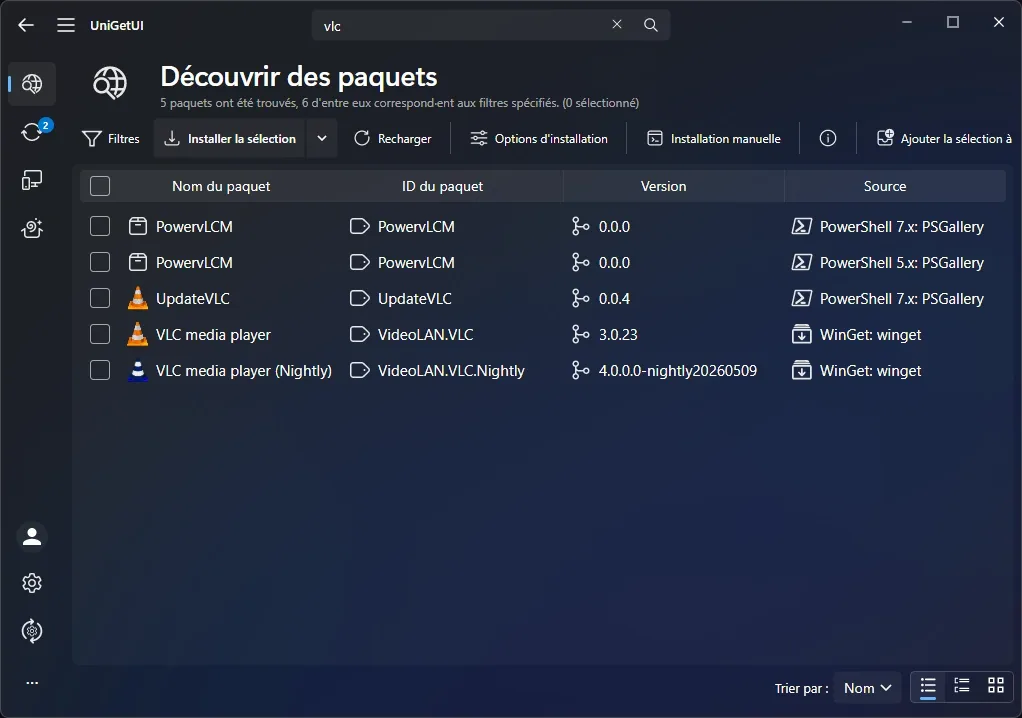
La ligne de commande est rapide, mais elle n'est pas adaptée à tous les utilisateurs. UniGetUI, anciennement connu sous le nom de WingetUI, fournit une interface graphique permettant de rechercher et gérer les logiciels sans mémoriser les commandes.
L'application s'appuie sur des gestionnaires de paquets disponibles sur le système, dont Winget. Selon la configuration et les versions installées, elle peut également prendre en charge d'autres sources ou gestionnaires. Cette approche donne accès à un catalogue plus large, tout en regroupant les opérations dans une même interface.
Depuis l'interface, on peut généralement :
rechercher une application par son nom ;
consulter sa version installée et sa version disponible ;
installer un logiciel en quelques clics ;
sélectionner plusieurs mises à jour ;
désinstaller des applications ;
afficher les détails du paquet et le gestionnaire utilisé.
Son intérêt ne se limite donc pas à remplacer une fenêtre noire par une fenêtre graphique. UniGetUI rend visibles les informations que la commande masque parfois dans un long retour texte : nom du paquet, version, source et état de la mise à jour.
Une installation plus accessible, sans perdre le contrôle
Avec UniGetUI, l'utilisateur recherche par exemple VLC, vérifie le résultat proposé, puis lance l'installation. Cette expérience est proche d'un magasin d'applications, mais elle couvre un ensemble d'outils plus large et ne dépend pas uniquement du Microsoft Store.
Cette simplicité doit cependant s'accompagner d'une vérification minimale. Avant de cliquer sur Installer, il est utile de contrôler :
le nom exact du logiciel ;
l'éditeur affiché ;
la source du paquet ;
l'architecture proposée, lorsque plusieurs choix existent ;
les éventuels paramètres d'installation.
Le gestionnaire ne transforme pas automatiquement chaque paquet en logiciel officiellement validé par Microsoft. Les catalogues reposent sur des manifestes et des sources qu'il faut comprendre, surtout sur un poste professionnel. Pour les logiciels sensibles, la politique de sécurité de l'organisation doit primer sur la commodité.
Bonnes pratiques avant une mise à jour globale
Mettre à jour les sources : utilisez
winget source updatelorsque le catalogue semble incomplet ou ancien.Examiner la liste : lancez
winget upgradeavantwinget upgrade --all.Conserver les logiciels ouverts avec prudence : certains installeurs ferment les applications ou échouent si elles sont utilisées.
Tester sur un poste pilote : cette étape est importante dans un environnement professionnel.
Éviter les privilèges excessifs : n'exécutez une console administrateur que lorsque l'installation le demande réellement.
Garder une solution de retour : sauvegarde, point de restauration ou procédure de réinstallation selon la criticité du poste.
Conclusion : choisir l'outil selon la situation
Winget apporte à Windows une méthode native, rapide et automatisable pour installer et maintenir des logiciels. Ses commandes sont particulièrement efficaces dès que les identifiants de paquets sont connus et qu'il faut répéter une opération sur plusieurs machines.
UniGetUI rend cette puissance plus accessible grâce à une interface Windows moderne : recherche visuelle, sélection des mises à jour et installation en quelques clics. Pour un usage quotidien, il réduit nettement la friction liée à la maintenance des applications.
La démarche la plus efficace consiste à commencer par winget search, vérifier un identifiant, tester une installation, puis utiliser winget upgrade avant de passer à la mise à jour globale. Les utilisateurs qui préfèrent une interface graphique peuvent réaliser les mêmes opérations dans UniGetUI, tout en conservant la possibilité de revenir à Winget pour les scripts et les déploiements reproductibles.
Sources : documentation Microsoft Learn sur Windows Package Manager et Winget ; documentation et dépôt public du projet UniGetUI. Consultez les versions actuelles de ces documentations avant d'automatiser des installations ou des mises à jour en production.
Questions fréquentes
À quoi sert Winget sous Windows ?
Winget permet de rechercher, installer, mettre à jour et désinstaller des logiciels depuis la ligne de commande.
Comment mettre à jour tous les logiciels détectés ?
Exécutez la commande « winget upgrade --all » après avoir consulté la liste avec « winget upgrade ».
Que permet de faire UniGetUI ?
UniGetUI permet de rechercher, installer, mettre à jour et désinstaller des applications via une interface graphique.
Quelles précautions prendre avant une mise à jour globale ?
Il est recommandé d’examiner la liste des mises à jour, de tester sur un poste pilote et de conserver une solution de retour.